
Update thiết bị TP-Link Omada trước khi đưa vào Controller – Vì sao cần thực hiện?
Khi triển khai một hệ thống mạng sử dụng TP-Link Omada, một trong những bước quan trọng trước khi đưa thiết bị vào Omada Controller là kiểm tra và cập nhật firmware cho thiết bị. Đây là bước thường bị bỏ qua khi triển khai thực tế, nhưng có thể ảnh hưởng trực tiếp đến khả năng Controller nhận diện và Adopt thiết bị.
Trong series Network Thực Chiến, Công Nghệ 247 chia sẻ quy trình triển khai theo hướng thực tế: chuẩn bị thiết bị → kiểm tra firmware → cập nhật firmware → kết nối hệ thống → đưa thiết bị vào Omada Controller → Adopt và cấu hình.
Mục tiêu của việc update ở bước này không đơn thuần là cập nhật một phiên bản phần mềm mới, mà quan trọng hơn là đưa các thiết bị về phiên bản firmware phù hợp để có thể giao tiếp và được Omada Controller nhận diện, quản lý đúng cách.

Vì sao cần Update thiết bị TP-Link Omada trước khi đưa vào Controller ?
TP-Link Omada bao gồm nhiều nhóm thiết bị như Gateway, Switch và Access Point. Trong một hệ thống thực tế, các thiết bị có thể được sản xuất ở những thời điểm khác nhau và firmware mặc định cũng có thể khác nhau.
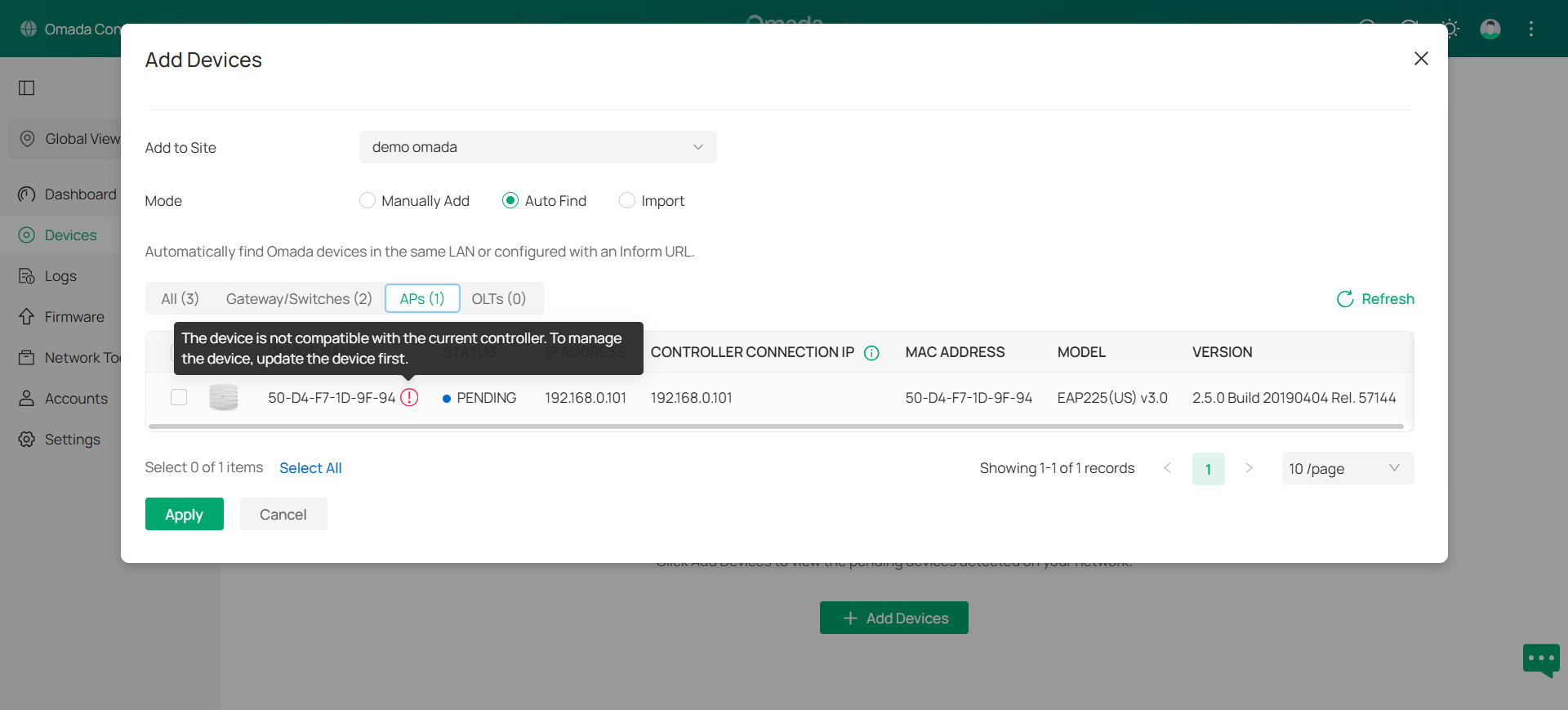
Trong trường hợp firmware trên thiết bị quá cũ hoặc không tương thích với phiên bản Omada Controller đang sử dụng, quá trình Discovery, Adopt hoặc quản lý thiết bị có thể gặp vấn đề.
Một số trường hợp thường gặp:
- Controller không nhận diện được thiết bị.
- Thiết bị xuất hiện nhưng không Adopt thành công.
- Quá trình Adopt bị lỗi.
- Thiết bị liên tục chuyển trạng thái kết nối.
- Một số tính năng quản lý không hoạt động đúng.
- Thiết bị và Controller không đồng nhất về phiên bản hỗ trợ.
Do đó, việc kiểm tra và cập nhật firmware trước khi đưa thiết bị vào hệ thống là một bước chuẩn bị cần thiết khi triển khai Omada.
Update firmware giúp thiết bị “hiểu” Controller tốt hơn
Có thể hình dung hệ thống Omada gồm hai phía: thiết bị mạng và nền tảng quản lý Omada Controller.
Thiết bị Gateway, Switch hoặc Access Point cần sử dụng firmware có khả năng hỗ trợ cơ chế quản lý tương ứng với Controller. Khi firmware quá cũ, thiết bị có thể không đáp ứng đầy đủ các yêu cầu giao tiếp hoặc tính năng quản lý của phiên bản Controller hiện tại.
Vì vậy, trong quá trình triển khai, kỹ thuật viên nên kiểm tra phiên bản firmware của thiết bị trước.
Mục tiêu là tạo ra một môi trường tương thích:
Thiết bị Omada → Firmware phù hợp → Kết nối mạng → Omada Controller → Discovery → Adopt → Quản lý tập trung
Đây là lý do Công Nghệ 247 đưa bước update firmware lên trước bước Adopt trong quy trình thực chiến.
Quy trình chuẩn bị thiết bị Omada trước khi Adopt
Một quy trình triển khai có thể thực hiện theo các bước:
Bước 1: Kiểm tra model thiết bị
Xác định chính xác thiết bị đang triển khai là Gateway, Switch hay Access Point và kiểm tra đúng phiên bản phần cứng nếu model có nhiều Hardware Version.
Bước 2: Kiểm tra firmware hiện tại
Truy cập giao diện quản trị của thiết bị hoặc sử dụng phương pháp quản lý phù hợp để kiểm tra phiên bản firmware đang chạy.
Đây là bước quan trọng vì cùng một model nhưng khác Hardware Version có thể yêu cầu firmware khác nhau.
Bước 3: Kiểm tra phiên bản Controller
Xác định phiên bản Omada Controller đang sử dụng để lựa chọn firmware phù hợp cho thiết bị.
Không nên chỉ nhìn vào việc firmware có phiên bản mới hay không mà cần quan tâm đến khả năng tương thích giữa thiết bị và Controller.
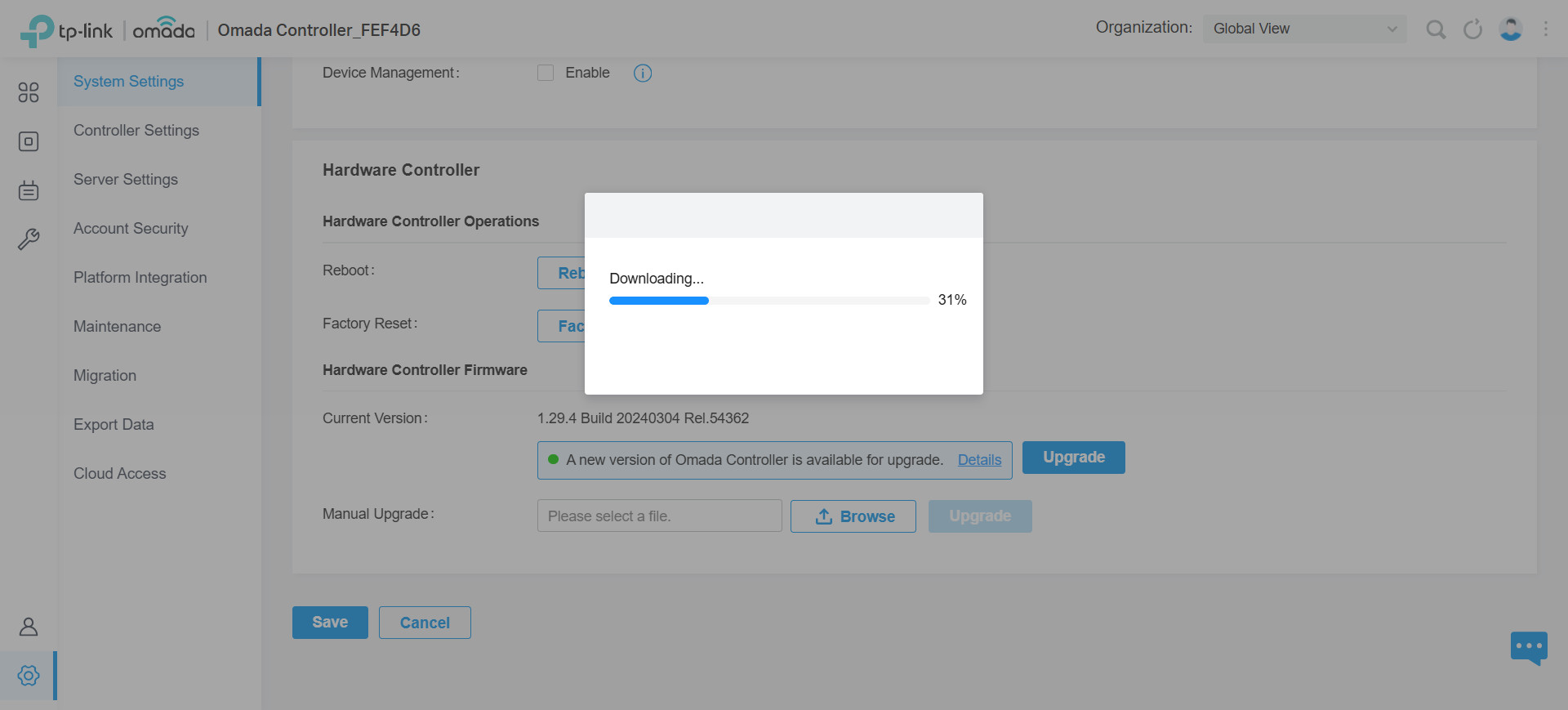
Bước 4: Update firmware
Tiến hành cập nhật firmware cho thiết bị theo đúng model và Hardware Version.
Trong quá trình này cần đảm bảo nguồn điện ổn định và không ngắt kết nối thiết bị.
Bước 5: Kết nối thiết bị vào hệ thống mạng
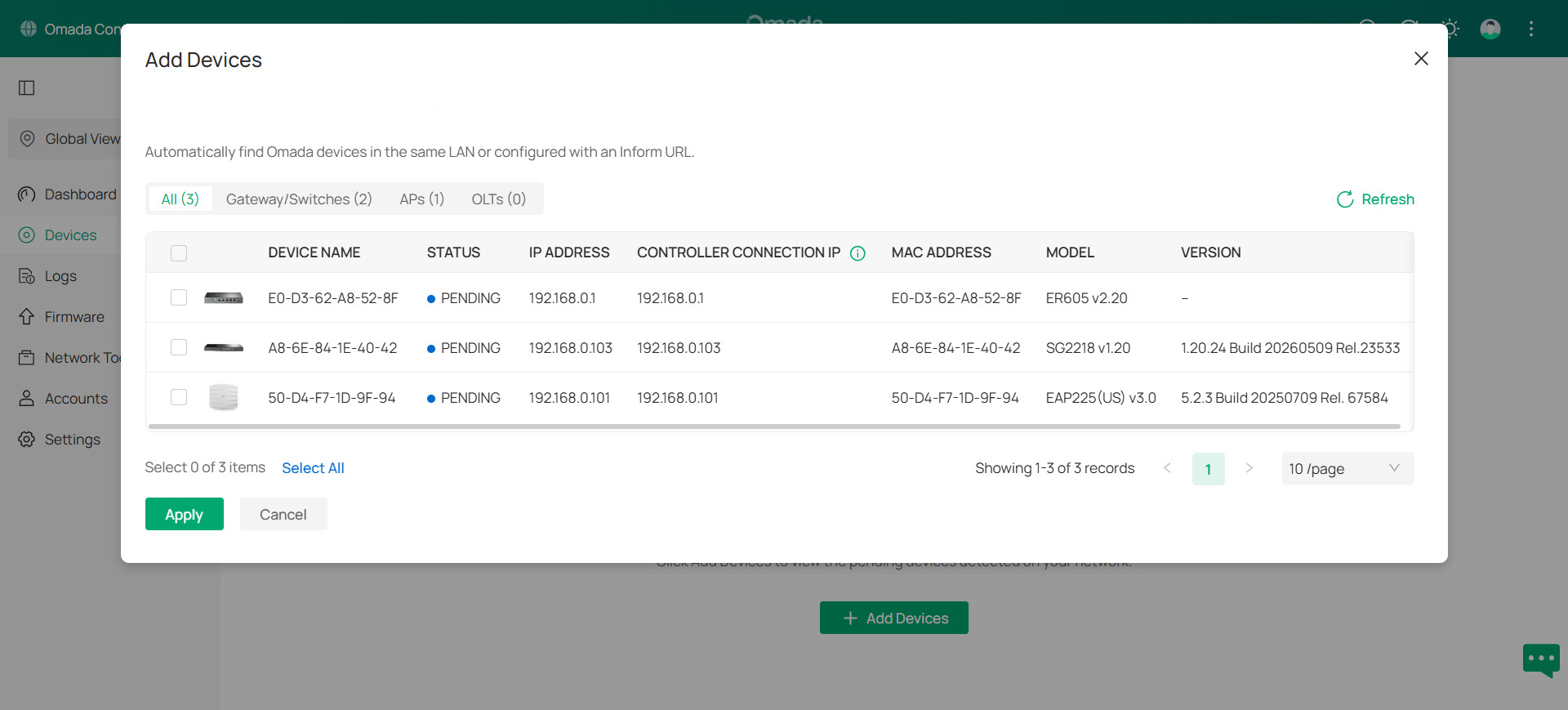
Sau khi firmware được cập nhật, kết nối Gateway, Switch hoặc Access Point vào hệ thống mạng có khả năng liên lạc với Omada Controller.
Lúc này cần kiểm tra IP, VLAN, Gateway và các điều kiện mạng cần thiết để Controller có thể phát hiện thiết bị.
Bước 6: Adopt thiết bị trên Omada Controller
Khi thiết bị đã được Controller phát hiện, kỹ thuật viên tiến hành Adopt.
Sau khi Adopt thành công, thiết bị sẽ trở thành một phần của hệ thống Omada và có thể được quản lý tập trung.
Không nên hiểu “Update trước” là lúc nào cũng bắt buộc
Một lưu ý kỹ thuật quan trọng là không phải mọi thiết bị Omada đều bắt buộc phải update firmware trước khi Adopt.
Nếu thiết bị đang sử dụng firmware tương thích với Controller và được Controller nhận diện, quá trình Adopt có thể thực hiện bình thường.
Việc update trước nên được xem là quy trình chuẩn bị và đồng bộ firmware, đặc biệt hữu ích khi:
- Thiết bị có firmware quá cũ.
- Hệ thống Controller đang sử dụng phiên bản mới.
- Triển khai nhiều thiết bị cùng lúc.
- Thiết bị được nhập kho trong thời gian dài.
- Hệ thống cần đồng nhất firmware.
- Đã từng gặp lỗi Discovery hoặc Adopt.
Vì vậy, kỹ thuật viên cần kiểm tra compatibility trước khi quyết định update.
Lợi ích khi chuẩn hóa firmware trước khi triển khai
Đối với hệ thống mạng doanh nghiệp, chuẩn hóa firmware trước khi đưa thiết bị vào Controller mang lại nhiều lợi ích.
Thứ nhất, giảm nguy cơ lỗi trong quá trình Adopt thiết bị.
Thứ hai, giúp các thiết bị trong hệ thống sử dụng phiên bản firmware phù hợp với kiến trúc quản lý đang triển khai.
Thứ ba, quá trình cấu hình hàng loạt trên Omada Controller sẽ thuận lợi hơn.
Thứ tư, kỹ thuật viên dễ dàng kiểm soát phiên bản firmware khi bảo trì và xử lý sự cố.
Đặc biệt với hệ thống có nhiều Access Point và Switch, việc chuẩn hóa từ đầu sẽ giúp giảm đáng kể thời gian kiểm tra từng thiết bị.
Kinh nghiệm triển khai TP-Link Omada thực tế
Khi triển khai hệ thống Omada cho doanh nghiệp, không nên chỉ quan tâm đến việc thiết bị có hoạt động hay không. Một hệ thống chuyên nghiệp cần được chuẩn hóa từ firmware, IP, VLAN, Controller cho đến cấu hình quản trị.
Quy trình Update → Kết nối → Discovery → Adopt → Cấu hình → Kiểm tra giúp kỹ thuật viên chủ động hơn trong quá trình triển khai.
Đây cũng là cách tiếp cận mà Công Nghệ 247 sử dụng trong series Network Thực Chiến, tập trung vào những thao tác và tình huống có thể gặp trong quá trình triển khai hệ thống mạng thực tế.
Công Nghệ 247 – Giải pháp mạng TP-Link Omada
Công Nghệ 247 cung cấp giải pháp khảo sát, thiết kế, cấu hình và triển khai hệ thống mạng sử dụng TP-Link Omada cho doanh nghiệp, văn phòng, trường học, nhà xưởng, khách sạn và nhiều mô hình khác.
Bên cạnh triển khai thực tế, Công Nghệ 247 xây dựng series Network Thực Chiến nhằm chia sẻ kiến thức về Network, TP-Link Omada, VLAN, Routing, Switching, WiFi doanh nghiệp, VPN và các kỹ thuật quản trị hệ thống.
Nếu doanh nghiệp đang cần xây dựng hoặc nâng cấp hệ thống mạng TP-Link Omada, Công Nghệ 247 có thể hỗ trợ từ bước khảo sát, thiết kế mô hình đến cấu hình và bàn giao hệ thống.
Kênh truyền thông chính thức: Website – Yotube – Tiktok